Hogyan csatlakoztasd az IdoSell-t az easySales-hez — Beállítás, szinkronizálás és webhookok
Lépésről lépésre bemutató az IdoSell bolt csatlakoztatásához az easySales-hez. Az API kulcs beállítását, a beállításokat, a valós idejű webhookokat és a szállítmánykövetését ismerteti.
Az easySales közvetlenül csatlakozik az IdoSell boltodhoz, automatikusan importálva a rendeléseket és termékeket, hogy mindent egyetlen vezérlőpultról kezelhess. Ez az útmutató végigvezet a teljes beállításon — az API kulcs generálását az IdoSell-ben a valós idejű webhookok és a szállítmánykövetés engedélyezéséig.
Miért csatlakoztasd az IdoSell-t az easySales-hez
Ha több csatornán értékesítesz — saját IdoSell boltod mellett piactereken mint az Allegro, Amazon, eMag, Kaufland vagy eBay — a rendelések és a készlet kezelése hamar áttekinthetetlenné válik. Az IdoSell csatlakoztatása az easySales-hez a következőket nyújtja:
- Központosított rendeléskezelés — az IdoSell boltból származó rendelések a piacteres rendelések mellett jelennek meg egy helyen
- Automatikus készletszinkronizálás — amikor a készlet megváltozik az easySales-ben, a frissített mennyiség automatikusan visszakerül az IdoSell-be
- Többcsatornás termékkezelés — kezeld a termékkatalógodat egyszer és publikáld az IdoSell-en és 100+ piactéren egyidejűleg
- Egységesített szállítás és teljesítés — generáld a szállítási címkéket, kövesd a kiszállításokat és kezeld a visszárukat az összes csatornán
- Automatizálási folyamatok — állíts be szabályokat, amelyek automatikusan aktiválódnak, amikor rendelések érkeznek az IdoSell-ből
- ERP és számlázás — csatlakoztasd a könyvelő vagy ERP rendszered (mint a wFirma, Fakturownia vagy más) az easySales-hez és automatikusan generálj számlákat. Használhatod az easySales Billing-et is közvetlenül a platformon belül
Interaktív bemutató
Nincs kedved olvasni? Indítsd el az interaktív bemutatót.
Amire szükséged van az indulás előtt
Az IdoSell csatlakoztatása előtt győződj meg arról, hogy rendelkezel:
- Aktív IdoSell fiók adminisztrátori jogosultságokkal
- Hozzáférés az IdoSell adminisztrációs panelhez
- easySales fiók (az ingyenes próba is megfelel)
API kulcsot kell generálnod az IdoSell panelben. Ez a kulcs lehetővé teszi az easySales számára, hogy biztonságosan olvassa a rendeléseket, termékeket és készletadatokat.
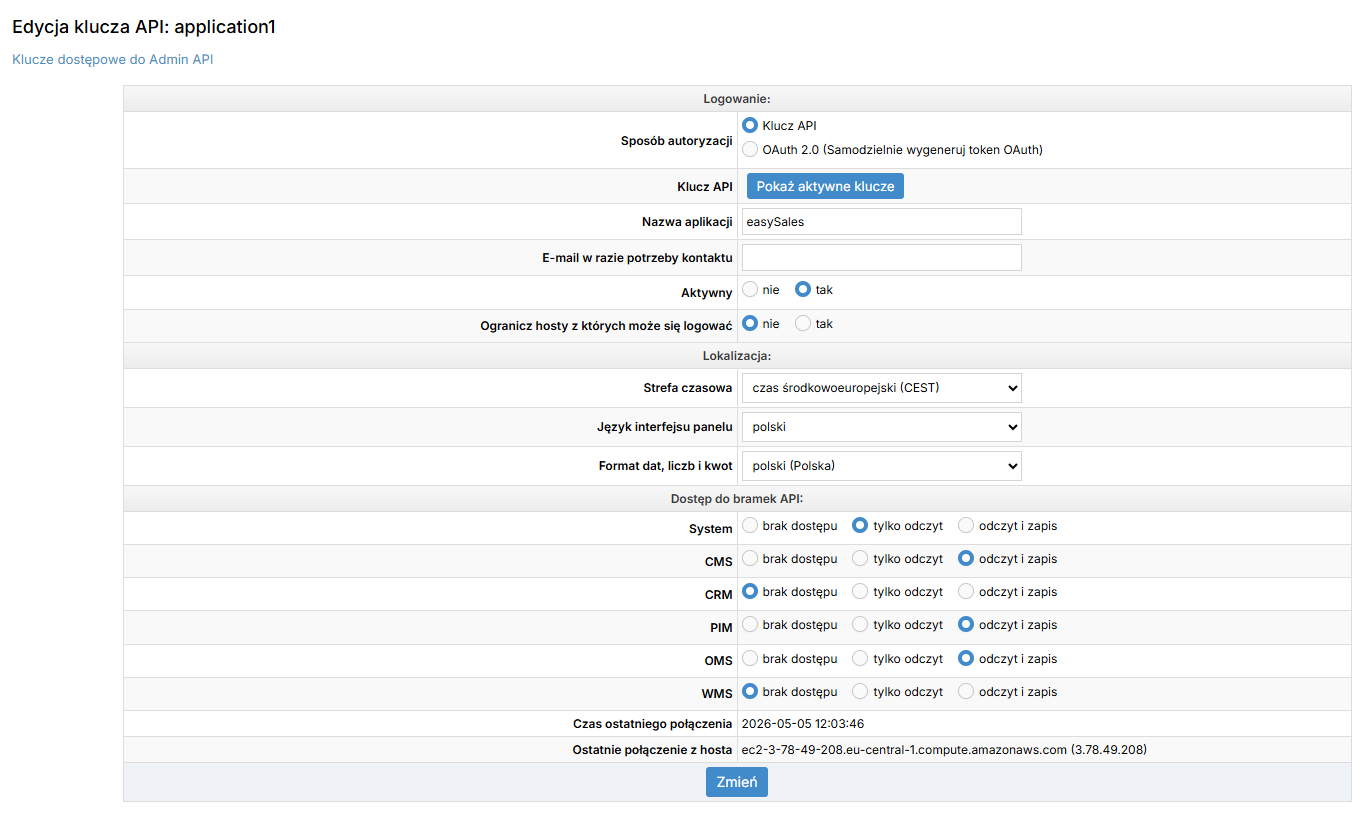
API kulcs generálása az IdoSell-ben
- Jelentkezz be az IdoSell adminisztrációs panelbe
- Navigálj a Beállítások → API → Admin API hozzáférési kulcsok menüpontba
- Kattints az Új kulcs hozzáadása gombra (vagy szerkessz egy meglévő kulcsot)
- Győződj meg róla, hogy a kulcs rendelkezik olvasási jogosultsággal az OMS (rendelések), PIM (termékek) és CMS (ügyfelek) számára
- Másold ki a generált API kulcsot — a következő lépésben beilleszted az easySales-be
Az IdoSell csatlakoztatása az easySales-hez
Amint megvan az API kulcsod, a csatlakoztatás kevesebb mint egy percet vesz igénybe.
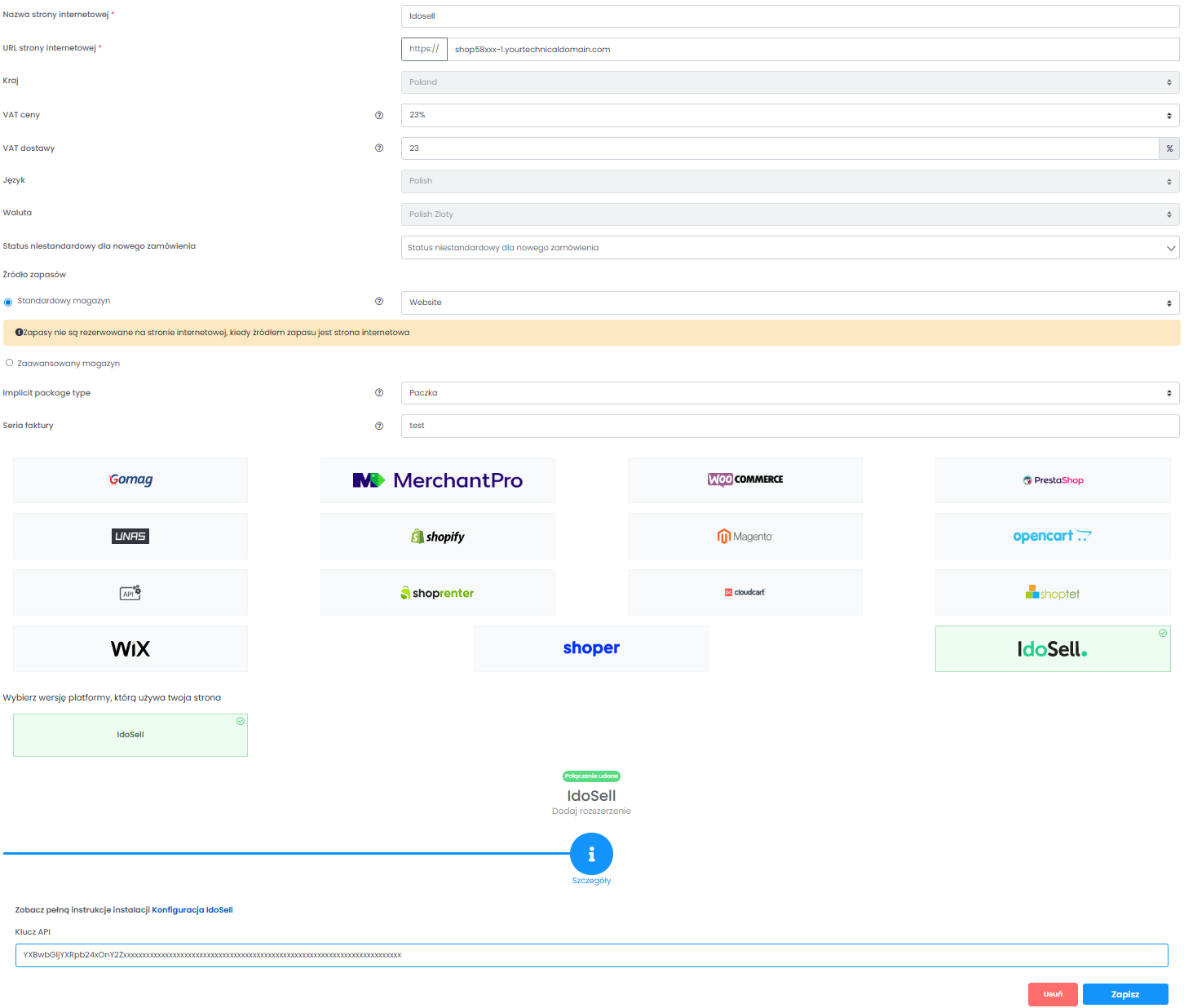
- Az easySales fiókodban menj az Integrációk → Webhelyek menüpontba
- Kattints a Webhely csatlakoztatása gombra
- Válaszd ki az IdoSell-t a platformlistából
- Add meg az IdoSell bolt URL-jét (pl.
https://boltod.idosell.com) - Illeszd be az előző lépésben generált API kulcsot
Mentés előtt konfiguráld az általános webhely-beállításokat:
- Nyelv — válaszd ki az IdoSell bolt nyelvét
- Ország — válaszd ki az országot, amelyben a bolt működik
- Alapértelmezett ÁFA kulcs — állítsd be az alapértelmezett adókulcsot (pl. 27% Magyarországon)
- Valuta — válaszd ki a bolt valutát
- Készletforrás — válaszd ki, hogyan kezelje az easySales a készletet. A Klasszikus raktár egyetlen készletértéket használ termékenként, míg a Fejlett készletforrások lehetővé teszik a több raktárból való független készletkezelést
- Alapértelmezett egyéni státusz — ha egyéni rendelési státuszokat használsz az easySales-ben, válaszd ki, milyen státuszt kapjanak alapértelmezetten az IdoSell-ből érkező új rendelések
Ha még nem hoztál létre egyéni státuszokat vagy raktári készletforrásokat az easySales-ben, kihagyhatod ezeket a mezőket és később konfigurálhatod őket.
Miután minden beállítás ki van töltve, kattints a Mentés gombra. Az easySales ellenőrzi a kapcsolatot és megkezdi az adatok importálását.
Beállítások konfigurálása
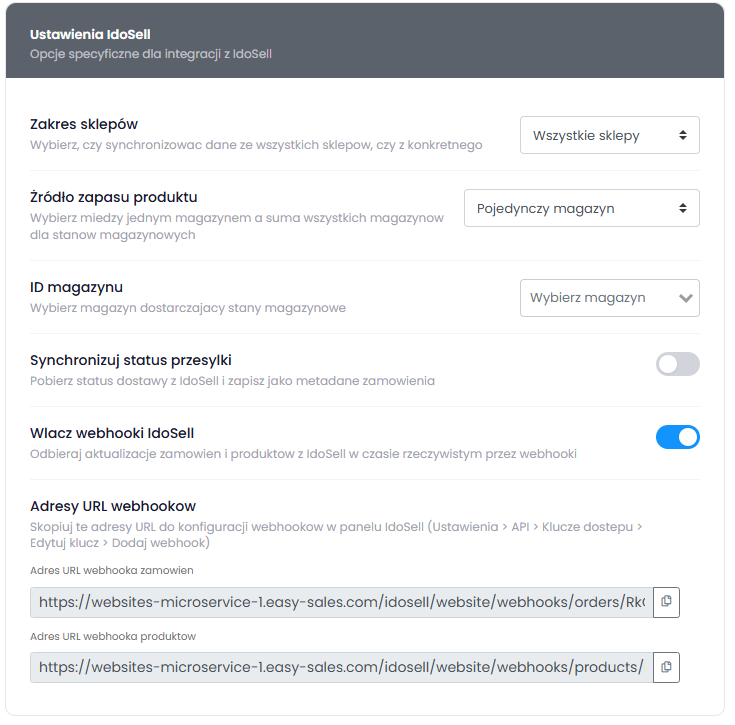
A csatlakoztatás után finomhangolhatod az easySales és az IdoSell bolt közötti szinkronizálást. Menj az Integrációk → Webhelyek menüpontba, keresd meg az IdoSell-kapcsolatot és kattints a szerkesztés (ceruza) ikonra a Beállítások fül megnyitásához.
Bolt hatóköre
Ha az IdoSell fiókod több boltot kezel, választhatod, hogy az összes boltból vagy csak egy konkrétból szinkronizálod az adatokat.
- Összes bolt — az IdoSell fiók alatti összes bolt rendelései és termékei importálásra kerülnek
- Kiválasztott bolt — csak a kiválasztott bolt adatai kerülnek importálásra
Termék készletforrás
Ez a beállítás akkor érvényes, amikor a készletforrás Klasszikus raktár-ra van állítva. Szabályozza, hogyan olvassa az easySales az IdoSell készletszintjeit:
- Egyetlen raktár — a készletérték egyetlen konkrét raktárból származik
- Összes raktár összege — a készletérték az összes raktár összesített értéke
Hogyan működik a szinkronizálás
A csatlakoztatás után az easySales automatikusan szinkronban tartja az adatokat:
- Rendelések (IdoSell → easySales) — percenként
- Termékek (IdoSell → easySales) — 6 óránként
- Készletszintek (IdoSell → easySales) — 30 percenként
- Készletfrissítések (easySales → IdoSell) — változáskor
- Kategóriák (IdoSell → easySales) — 6 óránként
A szinkronizálás elindításához nem kell tenned semmit — automatikusan elindul a csatlakoztatás után. Ha még gyorsabb frissítéseket szeretnél, engedélyezheted a webhookokat (a következő szakaszban leírva).
Ezek a szinkronizálási műveletek konfigurálhatók. A Szinkronizálási beállítások szekcióban engedélyezheted vagy letilthatod az egyes szinkronizálási irányokat.
Webhookok beállítása a valós idejű szinkronizáláshoz
Alapértelmezetten az easySales rendszeres időközönként lekérdezi az IdoSell boltot. A webhookok gyorsabb réteget adnak: az IdoSell a változás pillanatában küldi az adatokat az easySales-nek.
A webhookok a pollingazás mellett működnek — nem kell választanod közöttük.
1. lépés: Webhookok engedélyezése az easySales-ben
- Menj az Integrációk → Webhelyek menüpontba
- Kattints a szerkesztés ikonra az IdoSell-kapcsolaton
- Nyisd meg a Beállítások fületet
- Kapcsold be az Enable IdoSell Webhooks opciót
- Két webhook URL jelenik meg — egy a rendelésekhez, egy a termékekhez
- Másold ki mindkét URL-t a mellettük lévő másolás gombbal
2. lépés: Webhookok konfigurálása az IdoSell-ben
Most meg kell mondanod az IdoSell-nek, hová küldje az értesítéseket.
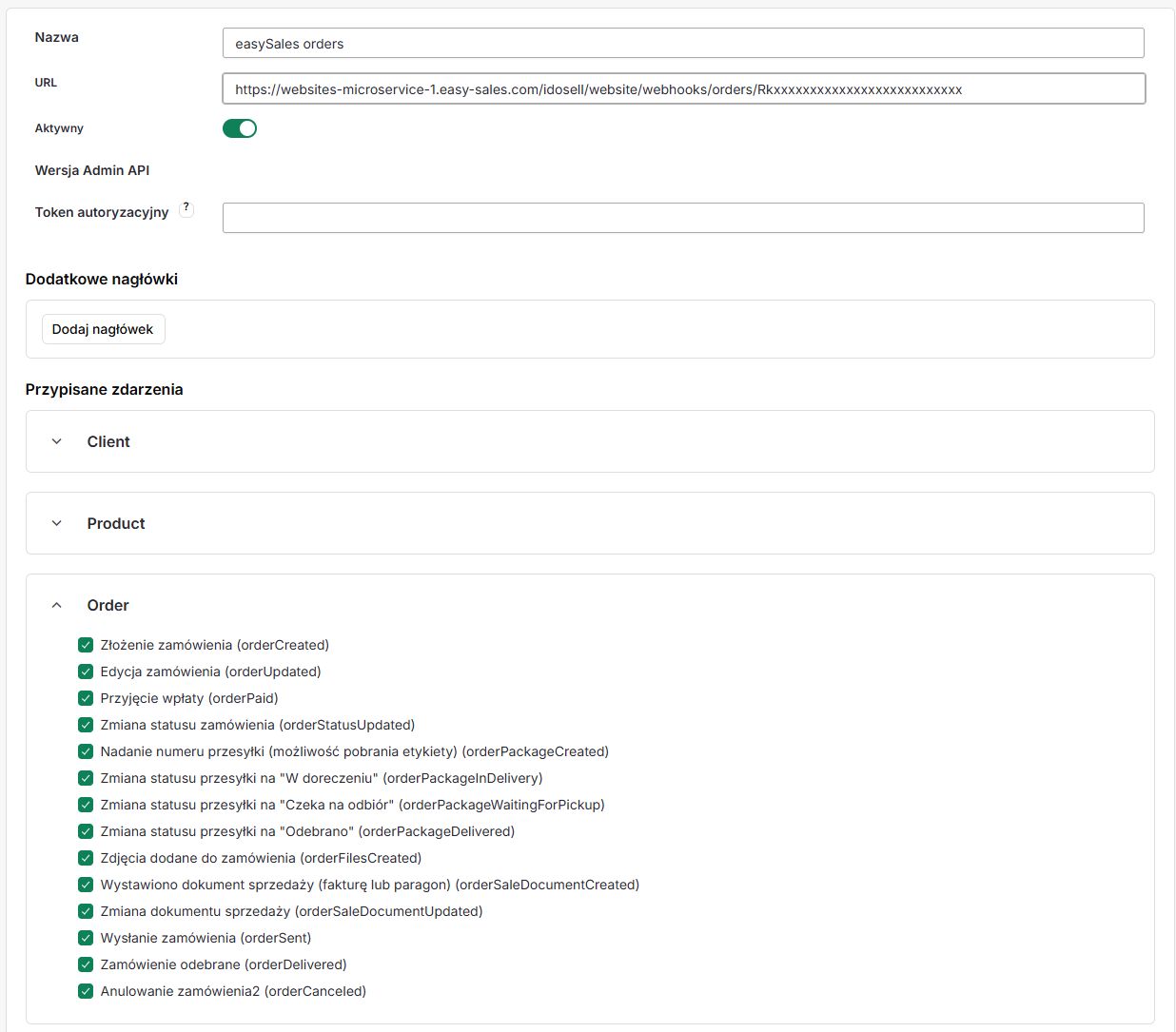
- Az IdoSell adminisztrációs panelben menj a Beállítások → API → Admin API hozzáférési kulcsok menüpontba
- Szerkeszd az easySales-hez használt API kulcsot
- Kattints a Webhook hozzáadása gombra
- A rendelési webhook esetén:
- Név: easySales Orders
- URL: illeszd be a rendelési webhook URL-t az easySales-ből
- Események: válaszd ki az összes rendelési eseményt —
orderCreated,orderUpdated,orderPaid,orderStatusUpdated,orderPackageCreated,orderSent,orderDelivered,orderCanceled
- Mentsd, majd adj hozzá egy második webhookot a termékekhez:
- Név: easySales Products
- URL: illeszd be a termék webhook URL-t
- Események: válaszd ki az összes termékeseményt —
productCreated,productPriceUpdated,productStockUpdated,productDispositionUpdated
- Mentsd el a változtatásokat
Ennyi. Az IdoSell mostantól valós idejű frissítéseket küld az easySales-nek.
Webhookok tesztelése
Az IdoSell beépített tesztfunkciót biztosít a webhookokhoz. A mentés után kattints a mellette lévő Teszt gombra.
Ha egy webhook sikertelen (hálózati hiba, szerver nem elérhető), az IdoSell automatikusan újrapróbálja — az első órában 10 percenként, majd óránként 23 órán át.
Szállítmány státuszának követése
Ha az IdoSell beépített futárintegrációin keresztül (InPost, DHL, GLS és mások) kezeled a szállítást, az easySales megjelenítheti az egyes csomagok kiszállítási státuszát közvetlenül a rendelésen.
Szállítmány státusz szinkronizálás engedélyezése
- Menj az IdoSell-kapcsolat Beállítások fülére
- Kapcsold be a Sync shipment status opciót
Az engedélyezés után az easySales minden szinkronizálási ciklusban kiolvassa a kiszállítási követési információkat és rendelési metaadatként tárolja őket. Például:
- delivery_62099969xxxxxx — Kiszállítva (InPost)
- delivery_PKG-98xxx — Feladva (GLS)
A státusz automatikusan frissül — Címke létrehozva → Feladva → Kiszállítva.
Ez a funkció csak az IdoSell futárintegrációin keresztül létrehozott szállítmányokra vonatkozik.
Csatlakoztasd az IdoSell boltodat az easySales-hez
Kezdd el a rendelések, termékek és szállítmányok szinkronizálását percek alatt. 14 napos ingyenes próbaidőszak — bankkártya nem szükséges.